
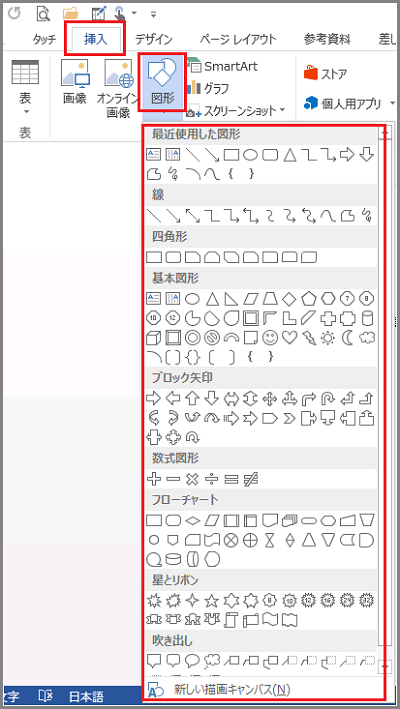
Word ワード で図や写真を挿入する ワードで図を使いこなす
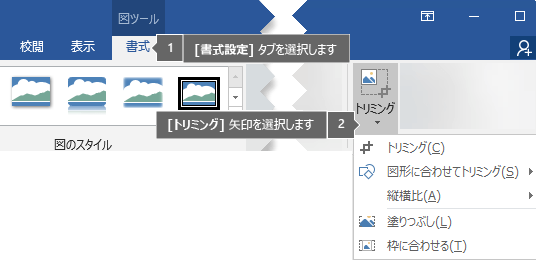
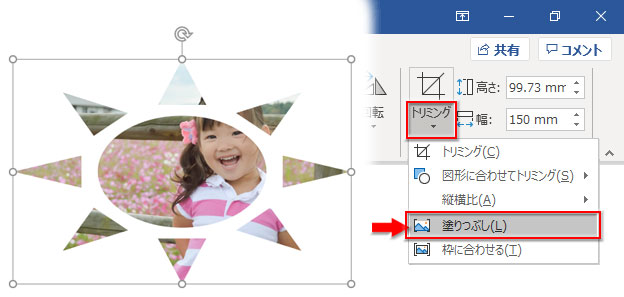
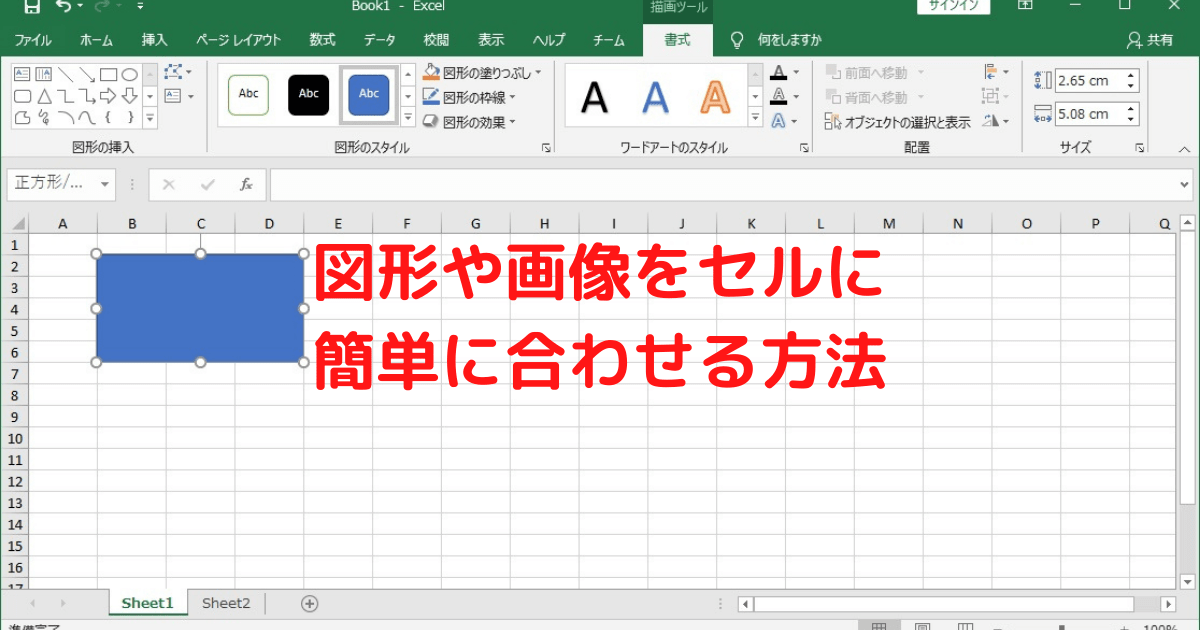
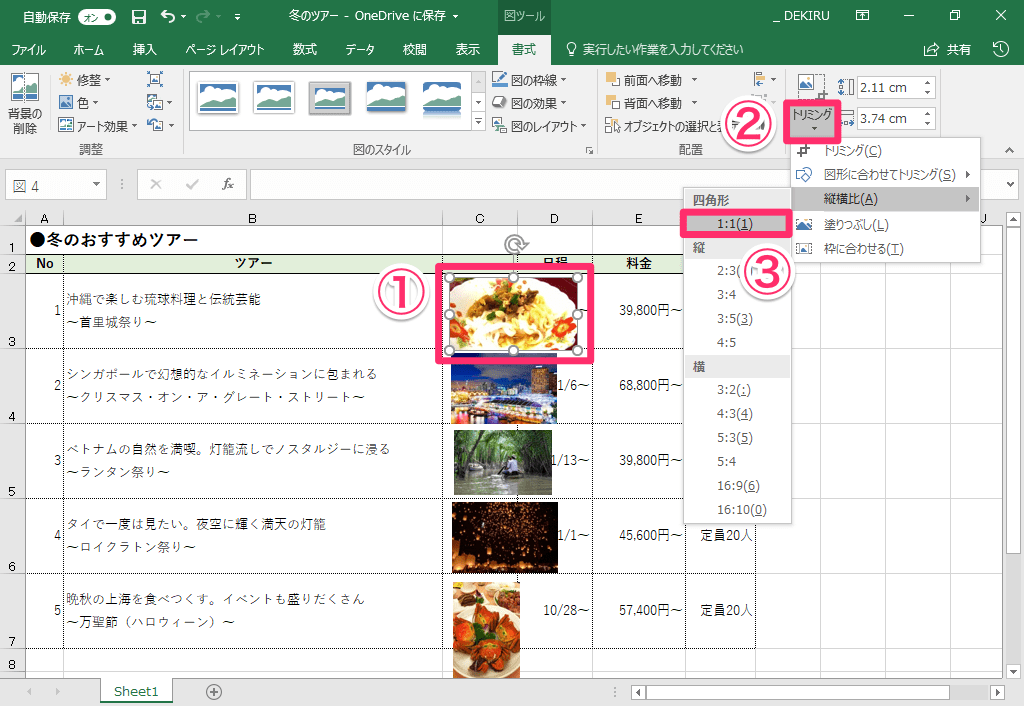
図のサイズを変更し、図の全体が元の縦横比を維持したまま図の領域内に表示されるようにするには、対象となる図を選択して図ツールの書式タブを開き、トリミングの をクリックして枠に合わせるを選択します。 枠に合わせてトリミング 対象となる図を選択して図ツールの書式タブを開きます。 トリミングの をクリックして枠に合わせるを エクセルの図形をセルの枠線に合わせる方法です。セルの枠線に合わせて移動・サイズ変更する場合はAltキーを押しながら操作しましょう。自動的にセルの枠線に合わせる設定も紹介します。 コスパ最強の格安中古パソコンはこちら! ホーム Microsoft Office Excel Excelの操作や設定
ワード 写真 挿入 枠に合わせる
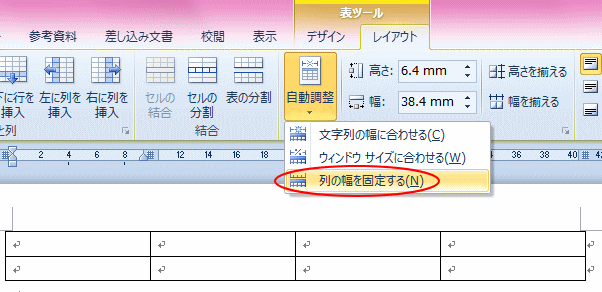
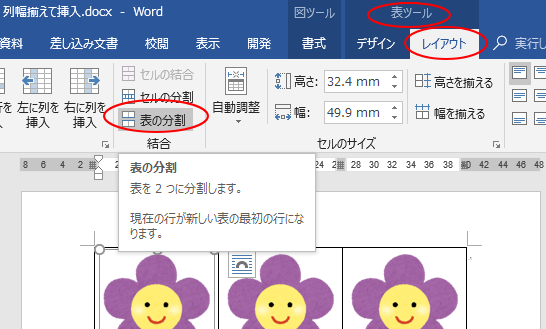
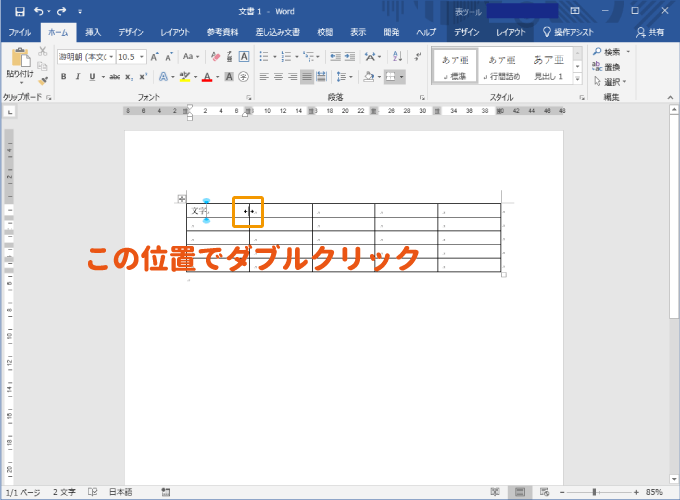
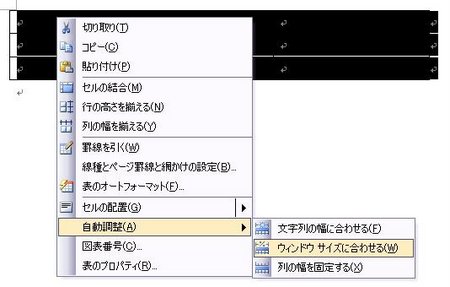
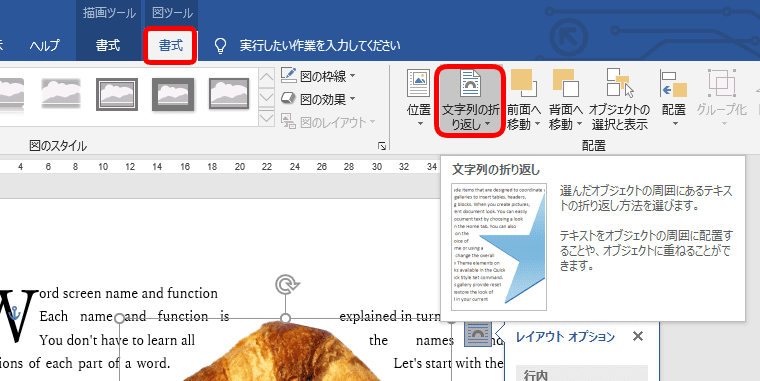
ワード 写真 挿入 枠に合わせる- 方法としては普通に挿入すればいいのですが、Word(ワード)の初期設定では図や写真がそのままの大きさで挿入されたしまうために、セルの幅が変わってしまいます。 そこで、 表のセル幅に合わせて図や写真を挿入する方法 をご紹介します。 方法 表の任意の場所をクリックします。 リボンメニューの「表ツール」タブの「レイアウト」をタブをクリック とりあえずはがきに写真がレイアウトされました。 ただしこのままでは位置の変更・移動ができません。 文字列の折り返しを変更して移動を可能にしよう 文書に挿入した写真は、そのままでは移動不可となっています。 移動可能にするには「書式 タブ」の「文字列の折り返し」を変更
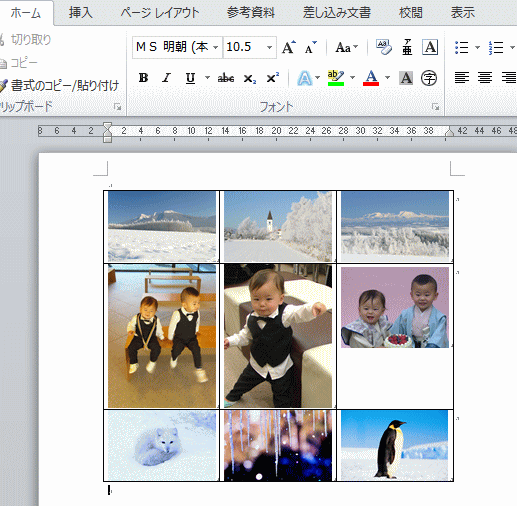
写真の幅を揃えて挿入するには Word 10 初心者のためのoffice講座
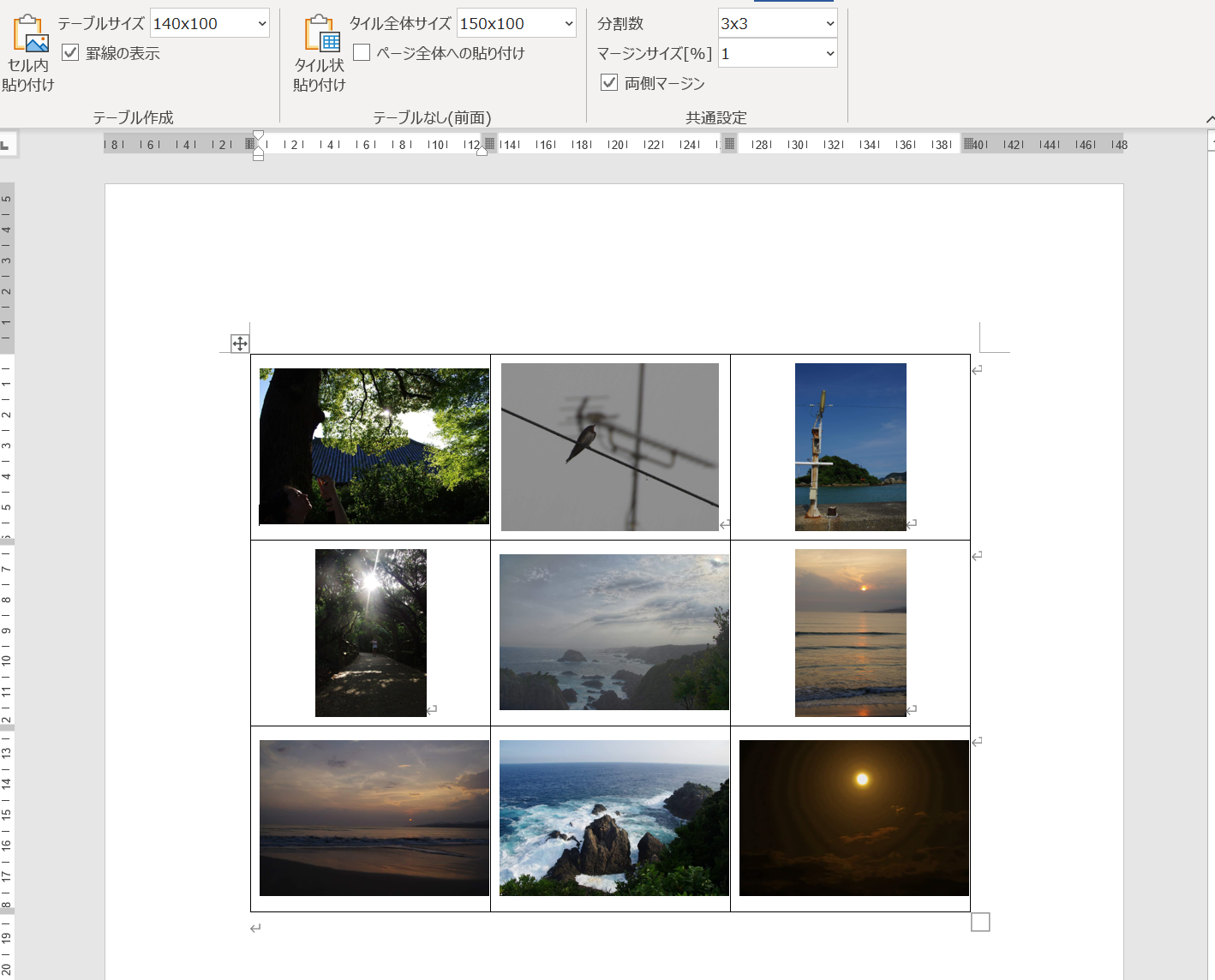
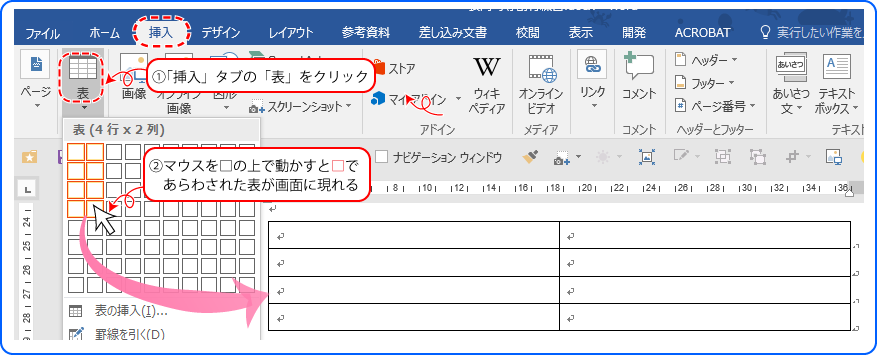
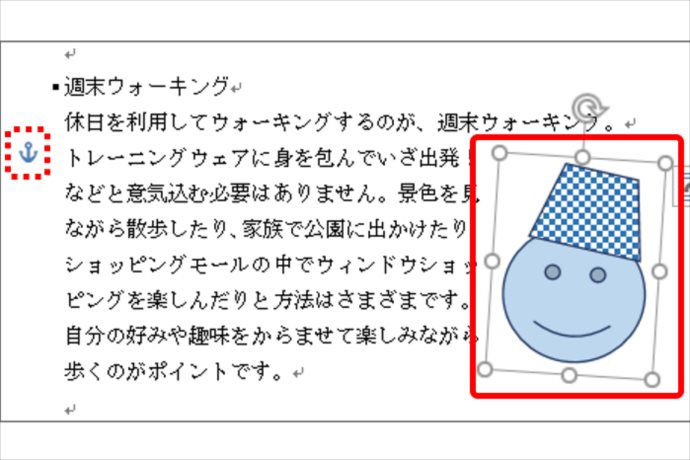
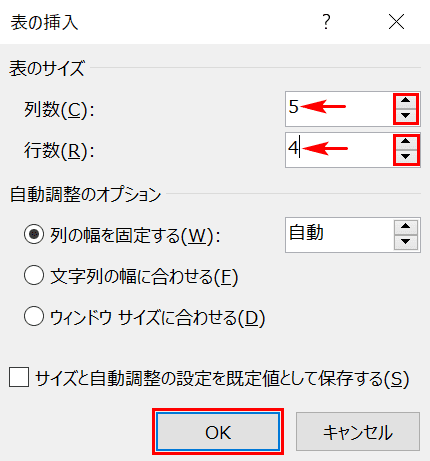
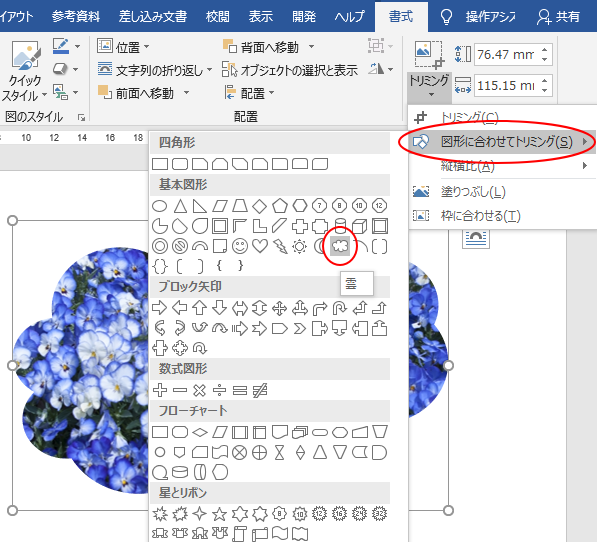
Word(ワード)に取り込んだ写真・画像のサイズを変更する方法です。 画像のサイズを変更する 画像をクリック選択 画像端にカーソルを合わせドラッグ 画像サイズが変更されます。 数値を指定して画像サイズを変更! 画像のサイズを数値で指定して変更することもできます。 写真を並べるための表を挿入する 今回は、Wordに写真を横に3枚並べてみます。 写真を3枚並べるので、挿入する表は「1行×3列」となります。 「挿入」タブをクリック→「表」ボタンをクリック→1行×3列になるように1行目の左から3つめの四角をクリックすると、1行×3列の表が挿入できます。 次に、挿入した表の枠ひとつひとつに写真を挿入していきます「枠に合わせる」 画像の縦横比を保持したまま、図形内で画像全体を表示します。(図形枠いっぱいに表示されるわけではありません) 図形内の画像の位置を調整する 図形内で画像のどの部分を表示するか調整できます。
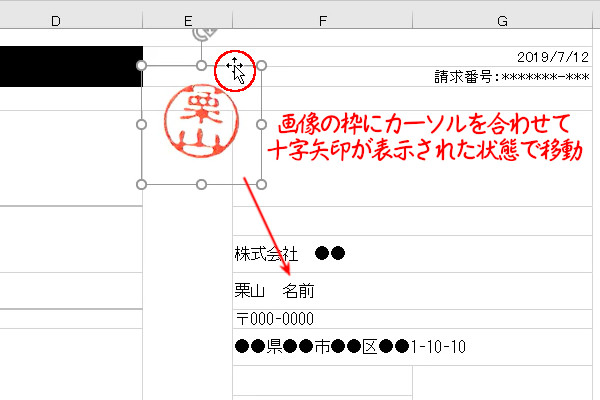
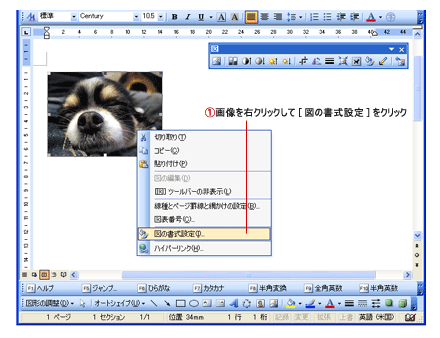
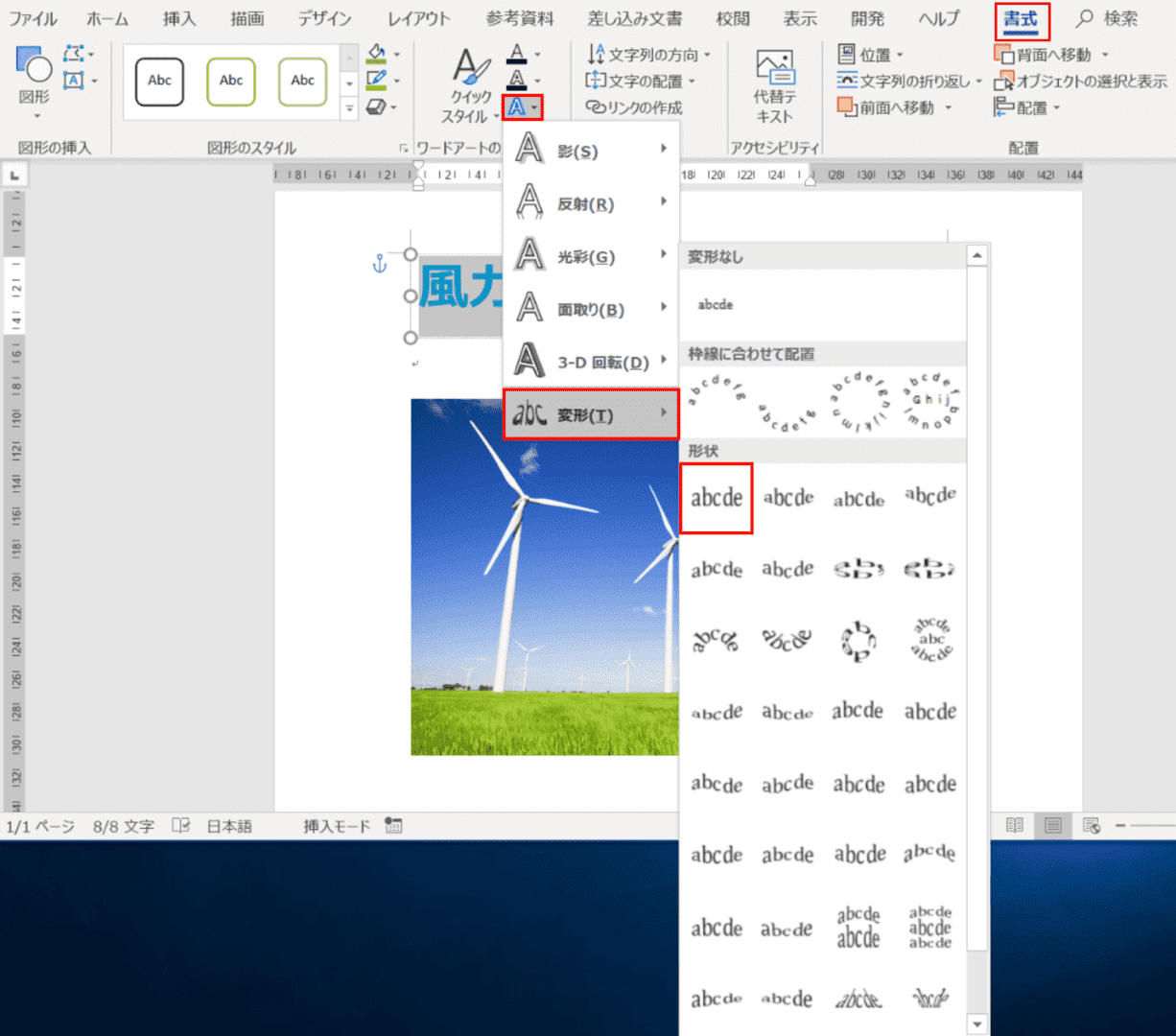
再び写真にマウスポインタを合わせ、マウスポインタが 黒い十字の形 になったら、 Shiftキーを押したまま 左方向や右方向にドラッグすれば、多少斜めにドラッグしても、真横に写真を移動できます。 セルに画像を埋め込む エクセルで写真を扱うときに「セルに画像を入れたい」と思ったことがあると思います。 写真付きの報告書や、建設・設備の補助金申請の際などに写真付きの書類を作る機会があると思います。 このような時に、単純に「貼り付ける」のではなく「埋め込む」ことにWord(ワード)で図や写真を挿入する ③ トリミング⇒枠に合わぜる をクリックします 画像と図形が重なって表示され、画像は黒く網掛け され図形の枠内部分が透過され明るく表示されま す。 ④ 画像の移動は画像の上にカーソルを持って行き 移動のアイコンが出たらドラッグします。 図形
ワード 写真 挿入 枠に合わせるのギャラリー
各画像をクリックすると、ダウンロードまたは拡大表示できます
 ワードで複数のテキストボックスに1つの文章を流し込む方法 パソコン工房 Nexmag |  ワードで複数のテキストボックスに1つの文章を流し込む方法 パソコン工房 Nexmag |  ワードで複数のテキストボックスに1つの文章を流し込む方法 パソコン工房 Nexmag |
 ワードで複数のテキストボックスに1つの文章を流し込む方法 パソコン工房 Nexmag | 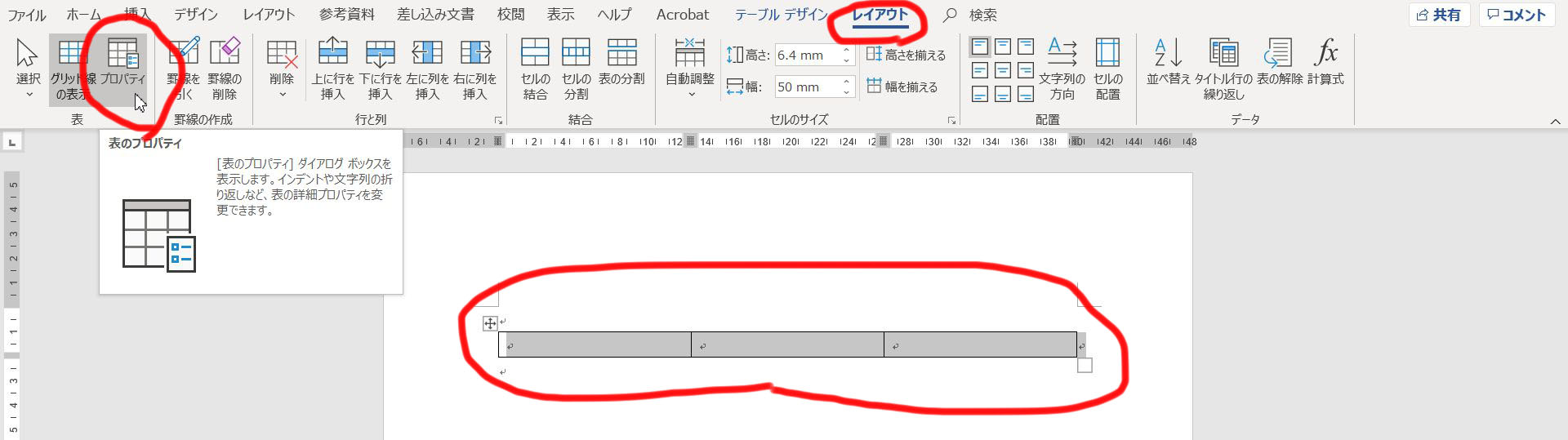 ワードで複数のテキストボックスに1つの文章を流し込む方法 パソコン工房 Nexmag |  ワードで複数のテキストボックスに1つの文章を流し込む方法 パソコン工房 Nexmag |
 ワードで複数のテキストボックスに1つの文章を流し込む方法 パソコン工房 Nexmag | 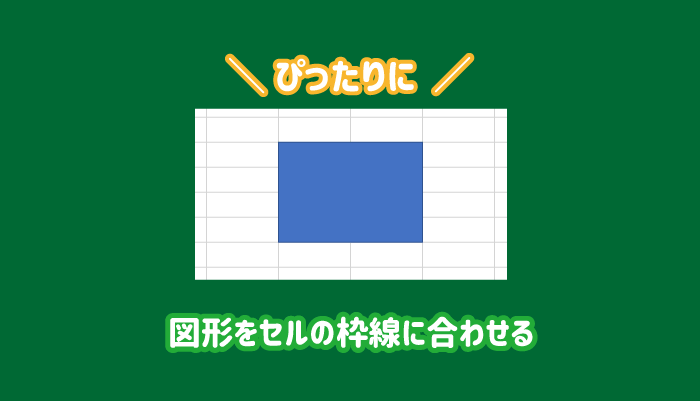 ワードで複数のテキストボックスに1つの文章を流し込む方法 パソコン工房 Nexmag | 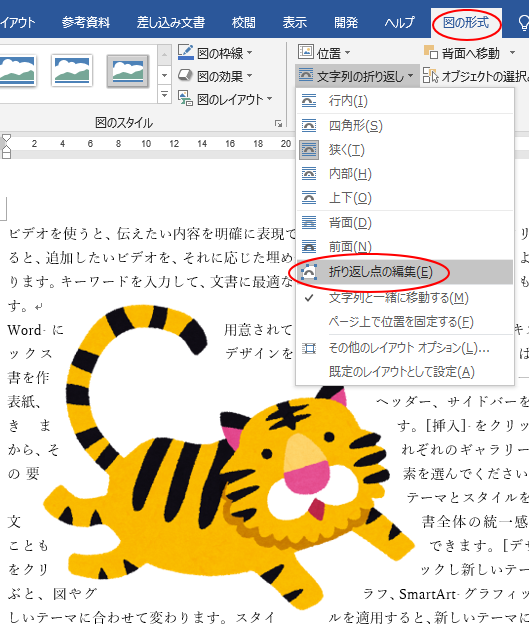 ワードで複数のテキストボックスに1つの文章を流し込む方法 パソコン工房 Nexmag |
「ワード 写真 挿入 枠に合わせる」の画像ギャラリー、詳細は各画像をクリックしてください。
 ワードで複数のテキストボックスに1つの文章を流し込む方法 パソコン工房 Nexmag | 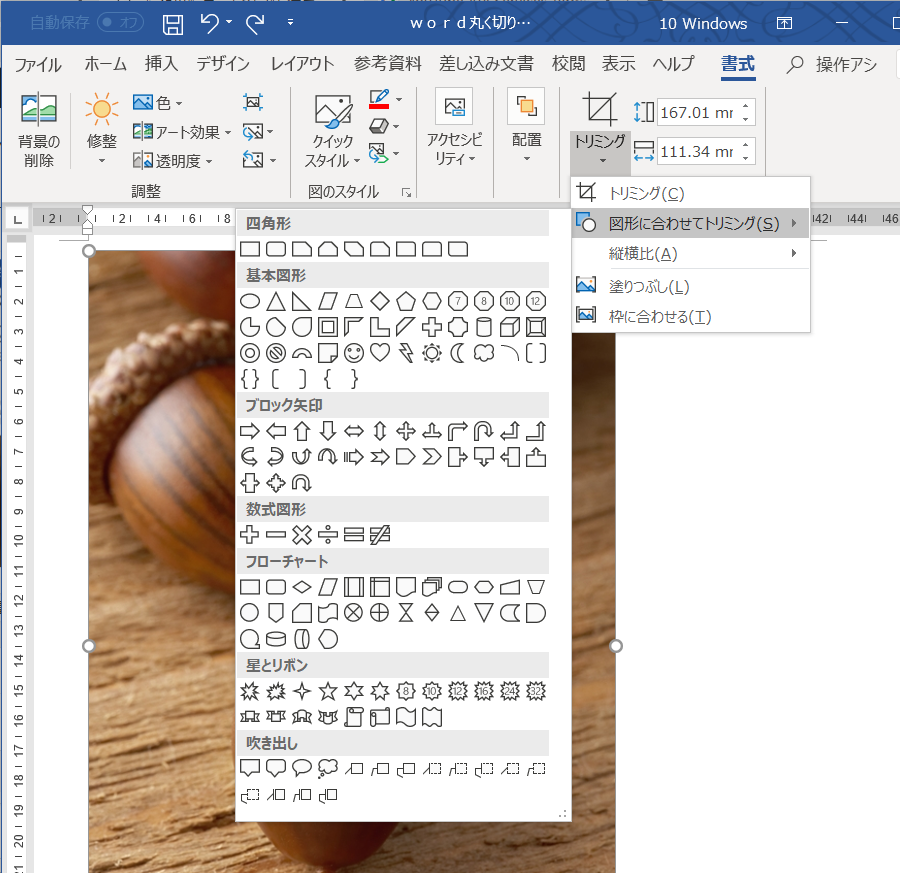 ワードで複数のテキストボックスに1つの文章を流し込む方法 パソコン工房 Nexmag |  ワードで複数のテキストボックスに1つの文章を流し込む方法 パソコン工房 Nexmag |
 ワードで複数のテキストボックスに1つの文章を流し込む方法 パソコン工房 Nexmag |  ワードで複数のテキストボックスに1つの文章を流し込む方法 パソコン工房 Nexmag |  ワードで複数のテキストボックスに1つの文章を流し込む方法 パソコン工房 Nexmag |
 ワードで複数のテキストボックスに1つの文章を流し込む方法 パソコン工房 Nexmag | 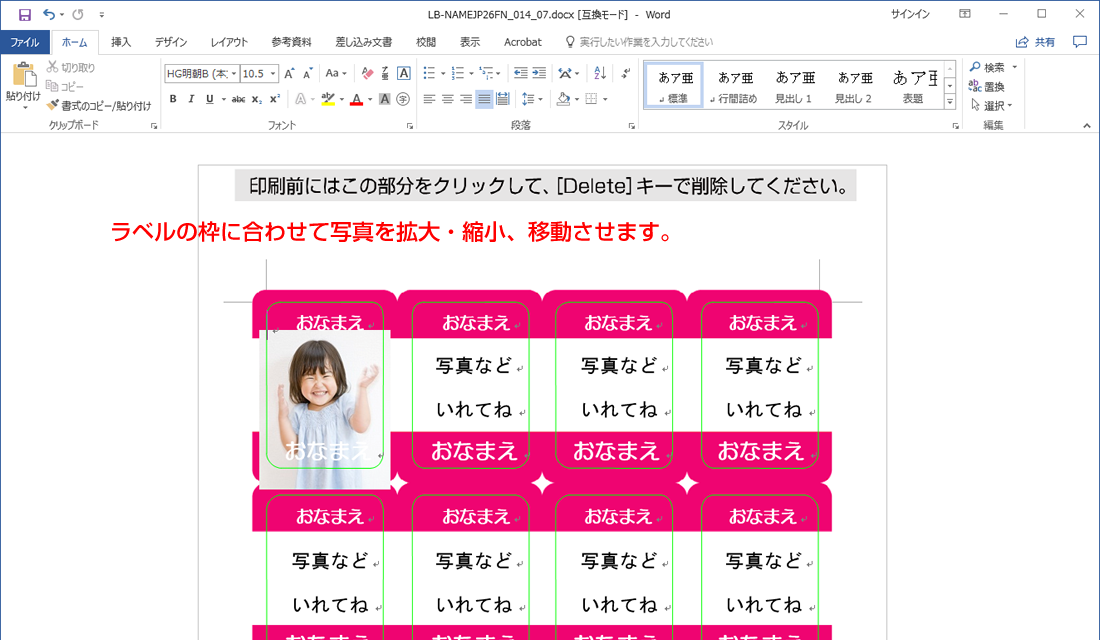 ワードで複数のテキストボックスに1つの文章を流し込む方法 パソコン工房 Nexmag |  ワードで複数のテキストボックスに1つの文章を流し込む方法 パソコン工房 Nexmag |
「ワード 写真 挿入 枠に合わせる」の画像ギャラリー、詳細は各画像をクリックしてください。
 ワードで複数のテキストボックスに1つの文章を流し込む方法 パソコン工房 Nexmag | 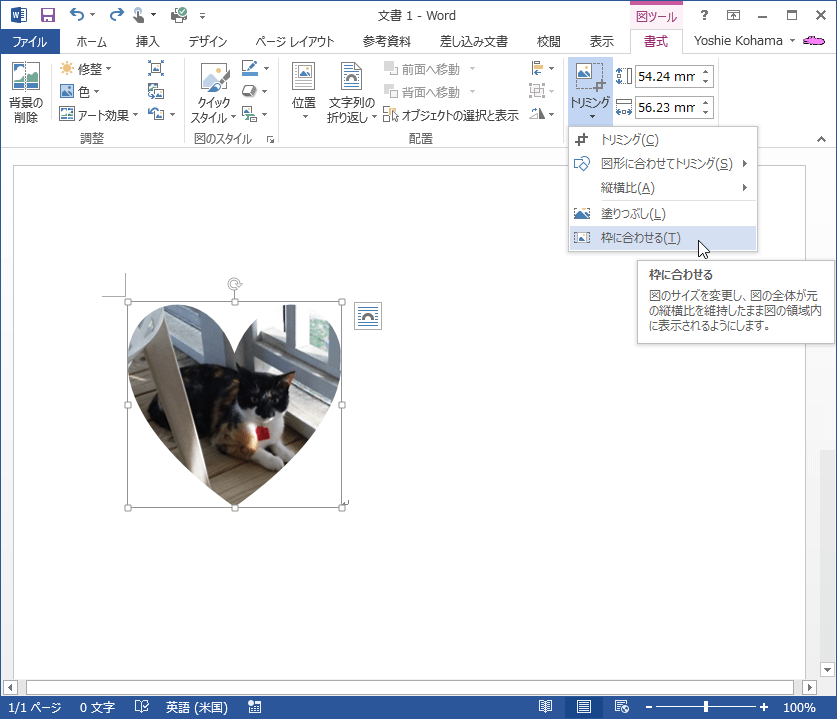 ワードで複数のテキストボックスに1つの文章を流し込む方法 パソコン工房 Nexmag |  ワードで複数のテキストボックスに1つの文章を流し込む方法 パソコン工房 Nexmag |
 ワードで複数のテキストボックスに1つの文章を流し込む方法 パソコン工房 Nexmag | 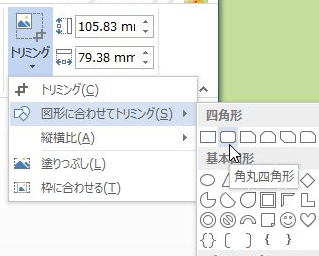 ワードで複数のテキストボックスに1つの文章を流し込む方法 パソコン工房 Nexmag |  ワードで複数のテキストボックスに1つの文章を流し込む方法 パソコン工房 Nexmag |
 ワードで複数のテキストボックスに1つの文章を流し込む方法 パソコン工房 Nexmag |  ワードで複数のテキストボックスに1つの文章を流し込む方法 パソコン工房 Nexmag |  ワードで複数のテキストボックスに1つの文章を流し込む方法 パソコン工房 Nexmag |
「ワード 写真 挿入 枠に合わせる」の画像ギャラリー、詳細は各画像をクリックしてください。
 ワードで複数のテキストボックスに1つの文章を流し込む方法 パソコン工房 Nexmag |  ワードで複数のテキストボックスに1つの文章を流し込む方法 パソコン工房 Nexmag |  ワードで複数のテキストボックスに1つの文章を流し込む方法 パソコン工房 Nexmag |
 ワードで複数のテキストボックスに1つの文章を流し込む方法 パソコン工房 Nexmag |  ワードで複数のテキストボックスに1つの文章を流し込む方法 パソコン工房 Nexmag | 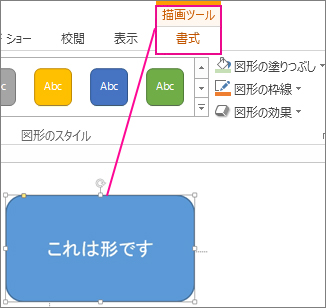 ワードで複数のテキストボックスに1つの文章を流し込む方法 パソコン工房 Nexmag |
 ワードで複数のテキストボックスに1つの文章を流し込む方法 パソコン工房 Nexmag |  ワードで複数のテキストボックスに1つの文章を流し込む方法 パソコン工房 Nexmag | 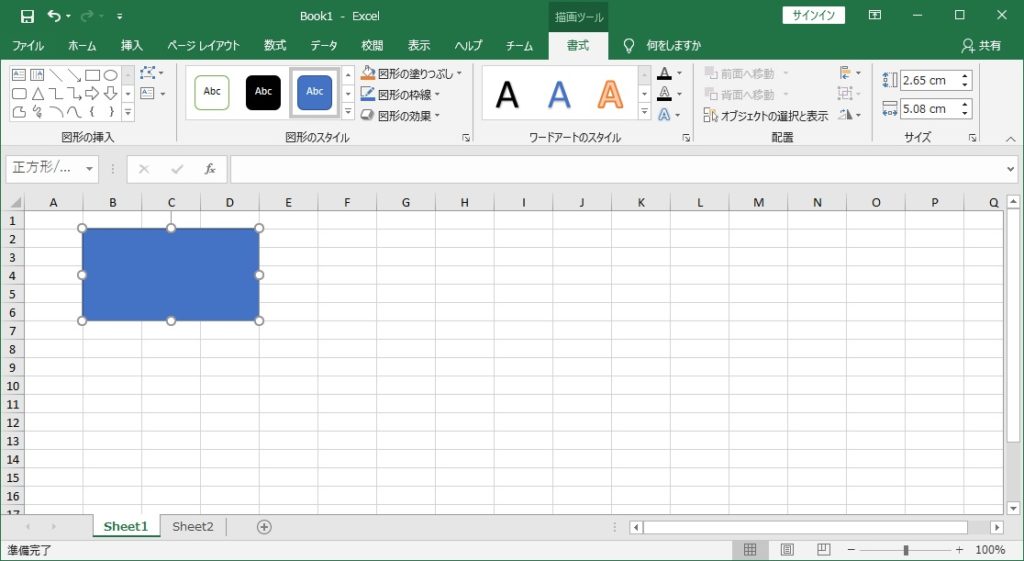 ワードで複数のテキストボックスに1つの文章を流し込む方法 パソコン工房 Nexmag |
「ワード 写真 挿入 枠に合わせる」の画像ギャラリー、詳細は各画像をクリックしてください。
 ワードで複数のテキストボックスに1つの文章を流し込む方法 パソコン工房 Nexmag |  ワードで複数のテキストボックスに1つの文章を流し込む方法 パソコン工房 Nexmag |  ワードで複数のテキストボックスに1つの文章を流し込む方法 パソコン工房 Nexmag |
 ワードで複数のテキストボックスに1つの文章を流し込む方法 パソコン工房 Nexmag |  ワードで複数のテキストボックスに1つの文章を流し込む方法 パソコン工房 Nexmag |  ワードで複数のテキストボックスに1つの文章を流し込む方法 パソコン工房 Nexmag |
 ワードで複数のテキストボックスに1つの文章を流し込む方法 パソコン工房 Nexmag |  ワードで複数のテキストボックスに1つの文章を流し込む方法 パソコン工房 Nexmag |  ワードで複数のテキストボックスに1つの文章を流し込む方法 パソコン工房 Nexmag |
「ワード 写真 挿入 枠に合わせる」の画像ギャラリー、詳細は各画像をクリックしてください。
 ワードで複数のテキストボックスに1つの文章を流し込む方法 パソコン工房 Nexmag |  ワードで複数のテキストボックスに1つの文章を流し込む方法 パソコン工房 Nexmag | 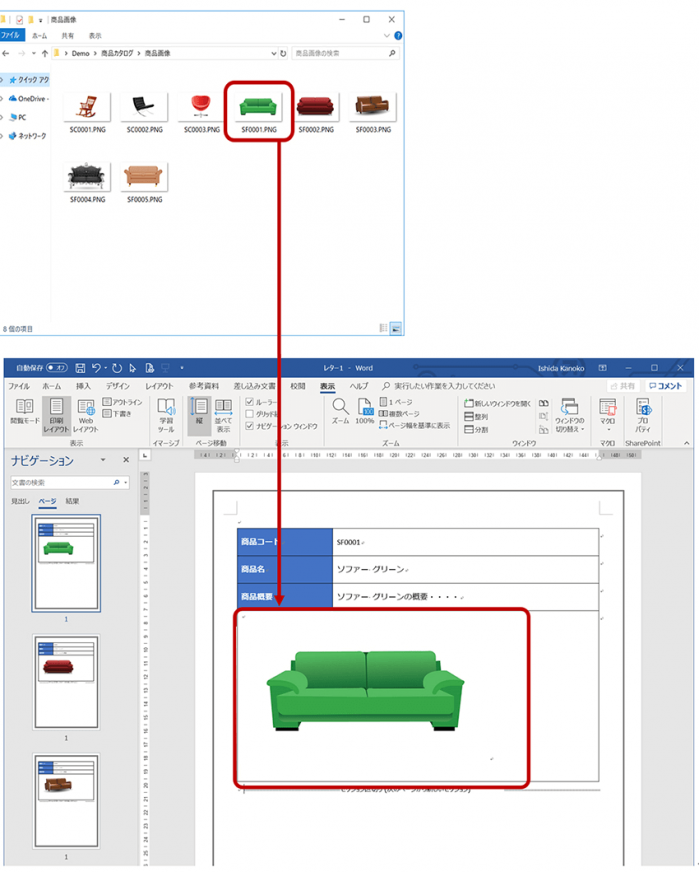 ワードで複数のテキストボックスに1つの文章を流し込む方法 パソコン工房 Nexmag |
 ワードで複数のテキストボックスに1つの文章を流し込む方法 パソコン工房 Nexmag |  ワードで複数のテキストボックスに1つの文章を流し込む方法 パソコン工房 Nexmag | ワードで複数のテキストボックスに1つの文章を流し込む方法 パソコン工房 Nexmag |
 ワードで複数のテキストボックスに1つの文章を流し込む方法 パソコン工房 Nexmag |  ワードで複数のテキストボックスに1つの文章を流し込む方法 パソコン工房 Nexmag |  ワードで複数のテキストボックスに1つの文章を流し込む方法 パソコン工房 Nexmag |
「ワード 写真 挿入 枠に合わせる」の画像ギャラリー、詳細は各画像をクリックしてください。
 ワードで複数のテキストボックスに1つの文章を流し込む方法 パソコン工房 Nexmag |  ワードで複数のテキストボックスに1つの文章を流し込む方法 パソコン工房 Nexmag | 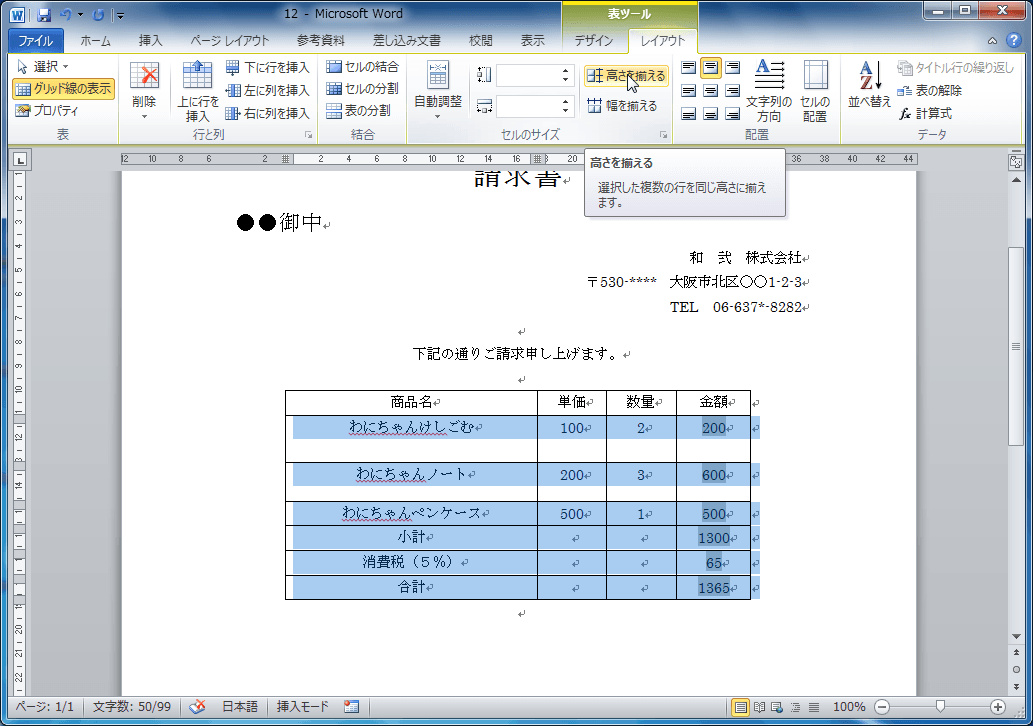 ワードで複数のテキストボックスに1つの文章を流し込む方法 パソコン工房 Nexmag |
 ワードで複数のテキストボックスに1つの文章を流し込む方法 パソコン工房 Nexmag |  ワードで複数のテキストボックスに1つの文章を流し込む方法 パソコン工房 Nexmag | 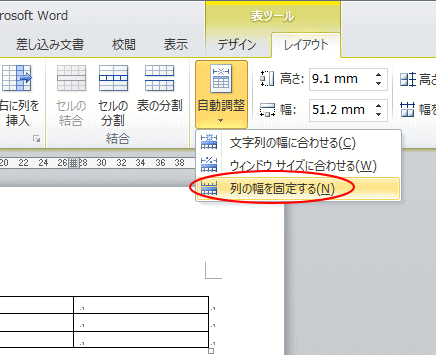 ワードで複数のテキストボックスに1つの文章を流し込む方法 パソコン工房 Nexmag |
 ワードで複数のテキストボックスに1つの文章を流し込む方法 パソコン工房 Nexmag |  ワードで複数のテキストボックスに1つの文章を流し込む方法 パソコン工房 Nexmag |  ワードで複数のテキストボックスに1つの文章を流し込む方法 パソコン工房 Nexmag |
「ワード 写真 挿入 枠に合わせる」の画像ギャラリー、詳細は各画像をクリックしてください。
ワードで複数のテキストボックスに1つの文章を流し込む方法 パソコン工房 Nexmag |  ワードで複数のテキストボックスに1つの文章を流し込む方法 パソコン工房 Nexmag |  ワードで複数のテキストボックスに1つの文章を流し込む方法 パソコン工房 Nexmag |
 ワードで複数のテキストボックスに1つの文章を流し込む方法 パソコン工房 Nexmag | 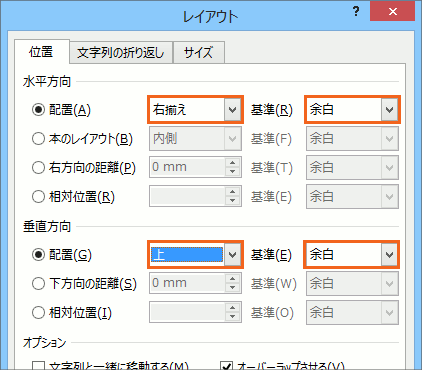 ワードで複数のテキストボックスに1つの文章を流し込む方法 パソコン工房 Nexmag | ワードで複数のテキストボックスに1つの文章を流し込む方法 パソコン工房 Nexmag |
 ワードで複数のテキストボックスに1つの文章を流し込む方法 パソコン工房 Nexmag |  ワードで複数のテキストボックスに1つの文章を流し込む方法 パソコン工房 Nexmag | 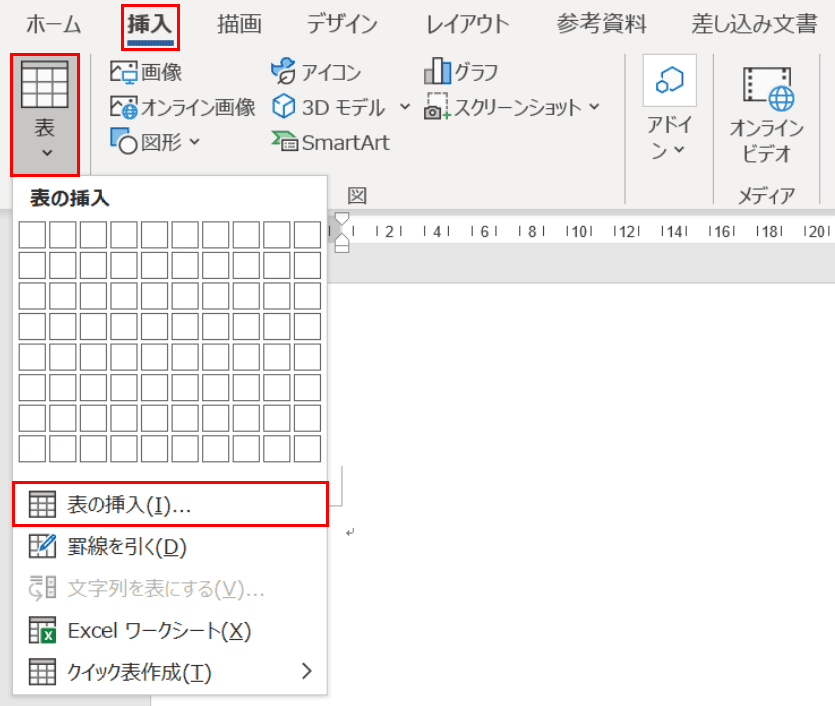 ワードで複数のテキストボックスに1つの文章を流し込む方法 パソコン工房 Nexmag |
「ワード 写真 挿入 枠に合わせる」の画像ギャラリー、詳細は各画像をクリックしてください。
 ワードで複数のテキストボックスに1つの文章を流し込む方法 パソコン工房 Nexmag |  ワードで複数のテキストボックスに1つの文章を流し込む方法 パソコン工房 Nexmag | 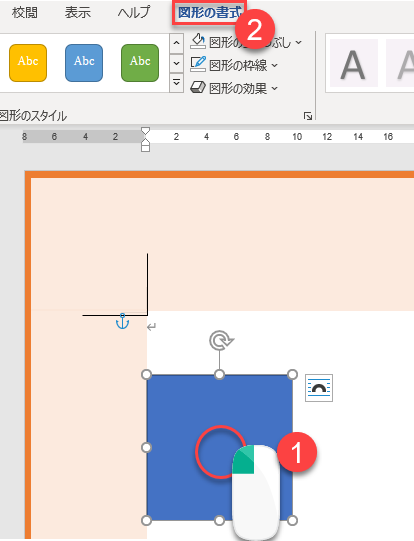 ワードで複数のテキストボックスに1つの文章を流し込む方法 パソコン工房 Nexmag |
 ワードで複数のテキストボックスに1つの文章を流し込む方法 パソコン工房 Nexmag |  ワードで複数のテキストボックスに1つの文章を流し込む方法 パソコン工房 Nexmag |  ワードで複数のテキストボックスに1つの文章を流し込む方法 パソコン工房 Nexmag |
 ワードで複数のテキストボックスに1つの文章を流し込む方法 パソコン工房 Nexmag | 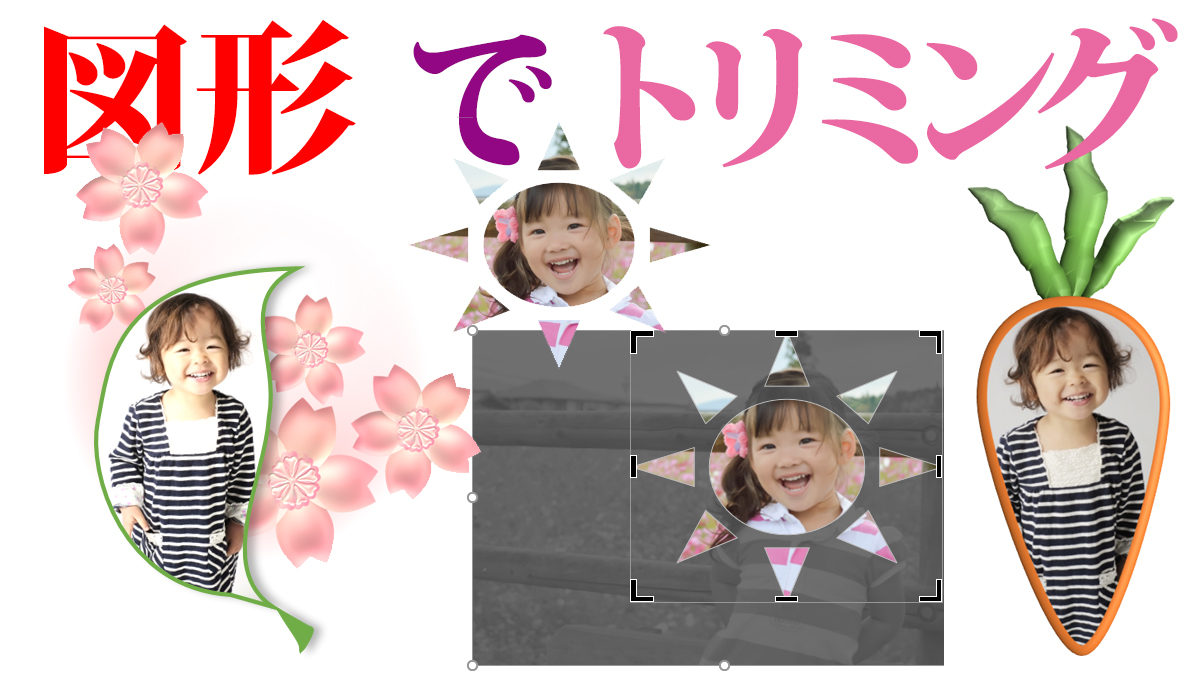 ワードで複数のテキストボックスに1つの文章を流し込む方法 パソコン工房 Nexmag |  ワードで複数のテキストボックスに1つの文章を流し込む方法 パソコン工房 Nexmag |
「ワード 写真 挿入 枠に合わせる」の画像ギャラリー、詳細は各画像をクリックしてください。
 ワードで複数のテキストボックスに1つの文章を流し込む方法 パソコン工房 Nexmag |  ワードで複数のテキストボックスに1つの文章を流し込む方法 パソコン工房 Nexmag |  ワードで複数のテキストボックスに1つの文章を流し込む方法 パソコン工房 Nexmag |
 ワードで複数のテキストボックスに1つの文章を流し込む方法 パソコン工房 Nexmag | 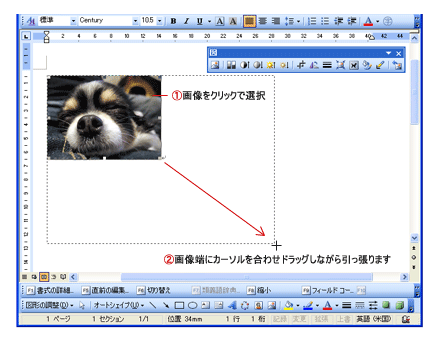 ワードで複数のテキストボックスに1つの文章を流し込む方法 パソコン工房 Nexmag |  ワードで複数のテキストボックスに1つの文章を流し込む方法 パソコン工房 Nexmag |
 ワードで複数のテキストボックスに1つの文章を流し込む方法 パソコン工房 Nexmag |  ワードで複数のテキストボックスに1つの文章を流し込む方法 パソコン工房 Nexmag |  ワードで複数のテキストボックスに1つの文章を流し込む方法 パソコン工房 Nexmag |
「ワード 写真 挿入 枠に合わせる」の画像ギャラリー、詳細は各画像をクリックしてください。
 ワードで複数のテキストボックスに1つの文章を流し込む方法 パソコン工房 Nexmag | 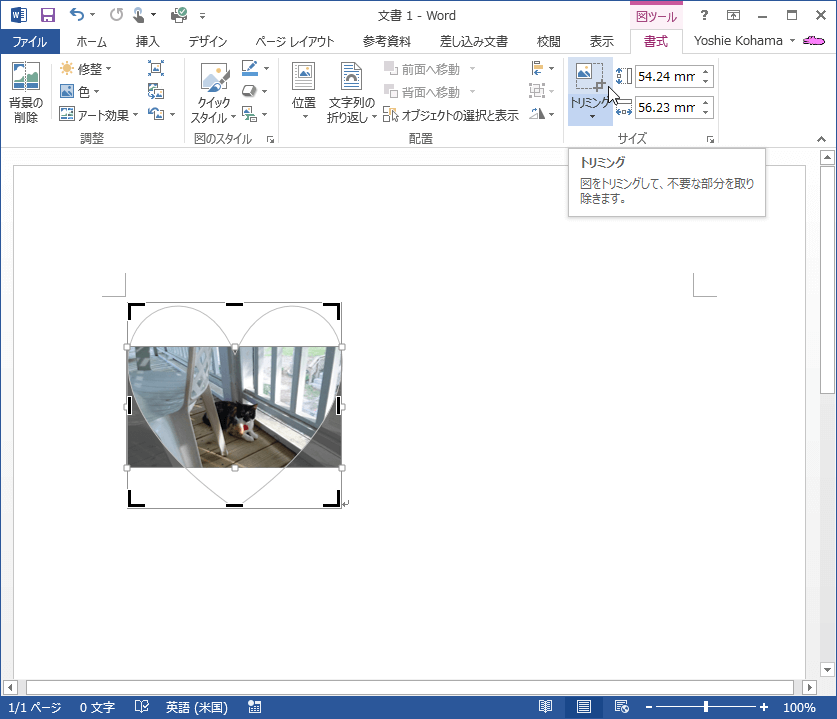 ワードで複数のテキストボックスに1つの文章を流し込む方法 パソコン工房 Nexmag |  ワードで複数のテキストボックスに1つの文章を流し込む方法 パソコン工房 Nexmag |
 ワードで複数のテキストボックスに1つの文章を流し込む方法 パソコン工房 Nexmag |  ワードで複数のテキストボックスに1つの文章を流し込む方法 パソコン工房 Nexmag |  ワードで複数のテキストボックスに1つの文章を流し込む方法 パソコン工房 Nexmag |
 ワードで複数のテキストボックスに1つの文章を流し込む方法 パソコン工房 Nexmag | ワードで複数のテキストボックスに1つの文章を流し込む方法 パソコン工房 Nexmag |  ワードで複数のテキストボックスに1つの文章を流し込む方法 パソコン工房 Nexmag |
「ワード 写真 挿入 枠に合わせる」の画像ギャラリー、詳細は各画像をクリックしてください。
 ワードで複数のテキストボックスに1つの文章を流し込む方法 パソコン工房 Nexmag | 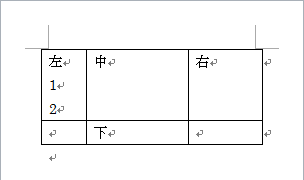 ワードで複数のテキストボックスに1つの文章を流し込む方法 パソコン工房 Nexmag |
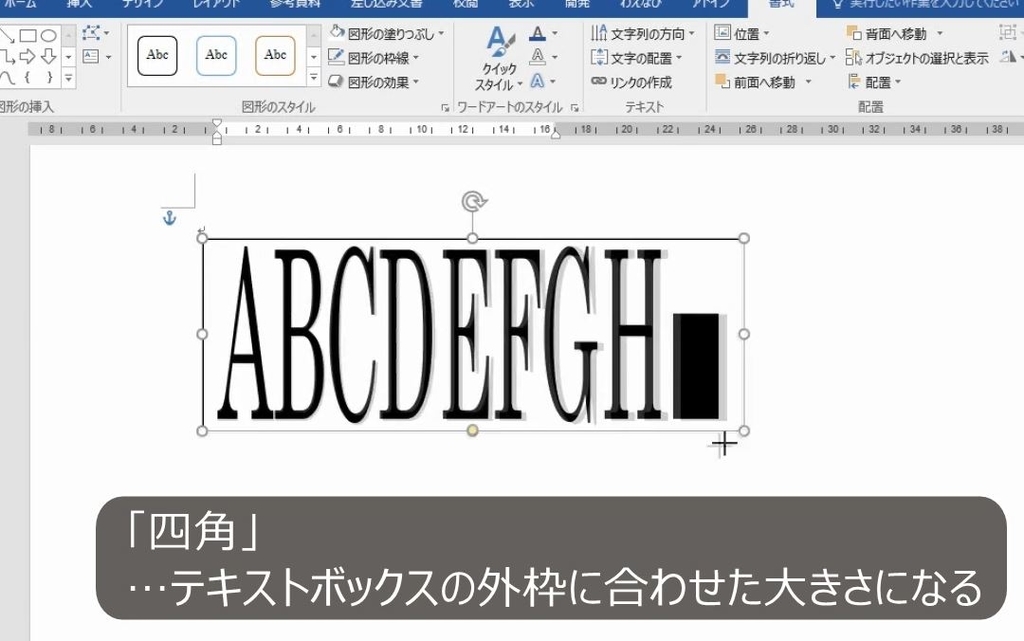
図13 「枠線に合わせる」をクリックしonにます。これをonにして、図形を描くと図形が枠線にピッタリ接するように配置されます。 図21 新しい図の挿入は、挿入時から、枠線に合わせて図形が挿入されます。 図31 既にある図形は、移動やサイズ調整が枠線に合わせて調整されるので ワード等で、図や写真を挿入する際に、四角い枠の中に収めたい時はどうすればいいですか? テキストボックスで四角を作る→その中に図を挿入→図の大きさを調整 →この後に四角い枠だけ消そうとすると、一緒に図も消えてしまいます。 図を枠内に挿入したら、四角い枠だけ消したいの


0 件のコメント:
コメントを投稿